Czym jest poprawność danych w Excelu i kiedy ją stosować
Funkcja Poprawność danych (ang. Data Validation) służy do określania, jakie wartości można wpisać do wybranych komórek arkusza. Najczęściej wykorzystuje się ją do tworzenia list rozwijanych, ograniczania zakresu liczb, wymuszania konkretnych formatów dat lub blokowania duplikatów. To prosty sposób, by formularz wypełniany przez kilka osób pozostał spójny i czytelny.
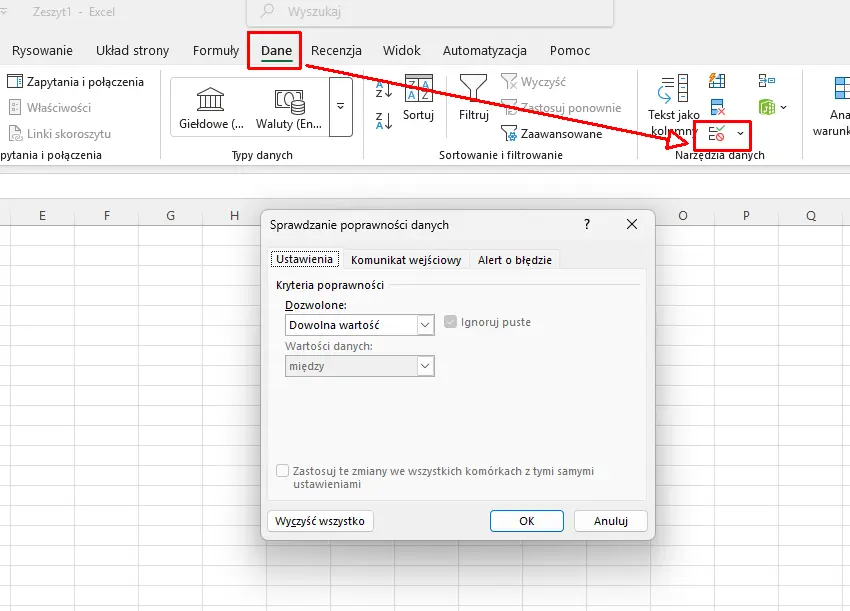
Narzędzie znajdziesz na karcie Dane w grupie Narzędzia danych, pod przyciskiem Poprawność danych. Otwiera się okno z trzema zakładkami: Ustawienia, Komunikat wejściowy i Alert o błędzie.
Czym jest poprawność danych w Excelu i kiedy ją stosować
Funkcja Poprawność danych (ang. Data Validation) służy do określania, jakie wartości można wpisać do wybranych komórek arkusza. Najczęściej wykorzystuje się ją do tworzenia list rozwijanych, ograniczania zakresu liczb, wymuszania konkretnych formatów dat lub blokowania duplikatów. To prosty sposób, by formularz wypełniany przez kilka osób pozostał spójny i czytelny.
Narzędzie znajdziesz na karcie Dane w grupie Narzędzia danych, pod przyciskiem Poprawność danych. Otwiera się okno z trzema zakładkami: Ustawienia, Komunikat wejściowy i Alert o błędzie.
Tworzenie prostej listy rozwijanej
Lista rozwijana to najpopularniejsze zastosowanie walidacji. Pozwala wybrać wartość z gotowego zestawu zamiast wpisywać ją ręcznie.
- Wpisz pozycje listy w jednej kolumnie pomocniczej. Lub np. w oddzielnym arkuszu. Możesz go np nazwać Słownik.
- Zaznacz komórki, w których ma działać lista.
- Wybierz ze wstążki na górze w Exlcelu Dane i wybierz Poprawność danych.
- W polu Dozwolone wybierz Lista.
- W polu Źródło wskaż zakres z wartościami (np.
=Słowniki!$A$2:$A$20) lub wpisz wartości oddzielone średnikami. - Kliknij OK.
W komórce pojawi się strzałka, a użytkownik wybierze wartość kliknięciem. Aby lista automatycznie rosła wraz z dopisywaniem nowych pozycji, warto źródło oprzeć na tabeli (Ctrl+T) – wtedy zakres rozszerza się dynamicznie.
Komunikat wejściowy i alert o błędzie
Na zakładce Komunikat wejściowy możesz wpisać krótką podpowiedź, która wyświetli się po kliknięciu komórki. Z kolei Alert o błędzie definiuje, co się stanie, gdy ktoś wprowadzi nieprawidłową wartość:
- Zatrzymaj – całkowicie blokuje wpis.
- Ostrzeżenie – informuje, ale pozwala kontynuować.
- Informacja – wyświetla komunikat bez blokowania.
Reguły walidacji bez listy rozwijanej
W polu Dozwolone dostępne są również inne kryteria, które ograniczają wpisy w komórkach.
Liczby całkowite i dziesiętne
Wybierz Liczba całkowita lub Dziesiętne, a następnie określ zakres — np. od 0 do 100. Idealne do ocen, procentów, ilości sztuk czy limitów budżetowych.
Daty i godziny
Walidacja dat pozwala dopuścić tylko terminy z konkretnego przedziału, np. od dzisiaj do końca roku. Aby wymusić, że data nie może być wcześniejsza niż dziś, użyj formuły:
=DZIŚ() w polu Data początkowa przy kryterium „większa lub równa”.
Długość tekstu
Opcja Długość tekstu przyda się tam, gdzie istotna jest liczba znaków, np. kod pocztowy (5 znaków), NIP (10 znaków) czy numer telefonu.
Reguły niestandardowe – opcja „Niestandardowe”
Najwięcej możliwości daje kryterium Niestandardowe, w którym wpisuje się formułę zwracającą PRAWDA lub FAŁSZ. Kilka praktycznych przykładów:
Blokowanie duplikatów
Aby uniemożliwić wpisanie tej samej wartości dwa razy w kolumnie A, zaznacz zakres i użyj formuły:
=LICZ.JEŻELI($A$2:$A$100;A2)=1
Tylko dni robocze
Jeśli komórka ma przyjmować wyłącznie daty z poniedziałku do piątku:
=DZIEŃ.TYG(A2;2)<6
Wpis tylko wielkimi literami
Aby wymusić wielkie litery (np. w kodach produktów):
=LITERY.WIELKIE(A2)=A2
Listy zależne (kaskadowe)
Listy zależne to mechanizm, w którym zawartość drugiej listy zmienia się w zależności od wyboru w pierwszej. Klasyczny przykład: w komórce A wybierasz województwo, a w komórce B widzisz tylko miasta z tego województwa.
Najprostsza metoda opiera się na nazwanych zakresach i funkcji ADR.POŚR:
- Utwórz listę głównych kategorii, np. Mazowieckie, Małopolskie.
- Dla każdej kategorii utwórz osobną listę miast i nadaj zakresowi nazwę identyczną z kategorią (Formuły → Definiuj nazwę).
- Pierwsza lista rozwijana – standardowa walidacja typu Lista ze źródłem kategorii.
- Druga lista rozwijana – w polu Źródło wpisz:
=ADR.POŚR(A2), gdzie A2 to komórka z wyborem kategorii.
Uwaga: nazwy zakresów nie mogą zawierać spacji ani polskich znaków. Jeśli kategorie mają takie znaki, warto użyć kolumny pomocniczej z „technicznymi” identyfikatorami.
Najczęstsze problemy i jak je rozwiązać
- Strzałka listy nie pojawia się – sprawdź, czy w ustawieniach walidacji zaznaczona jest opcja Rozwinięcie w komórce.
- Lista pokazuje puste pozycje – źródło zawiera puste komórki; zawęź zakres lub zbuduj listę na bazie tabeli.
- Walidacja nie działa po wklejeniu — operacja Wklej nadpisuje reguły. Używaj Wklej specjalnie → Wartości lub zablokuj wklejanie makrem.
- Użytkownik wpisał coś spoza listy – walidacja sprawdza tylko nowe wpisy. Aby znaleźć istniejące błędy, użyj Dane → Poprawność danych → Zakreśl nieprawidłowe dane.
Usuwanie i kopiowanie reguł
Aby usunąć walidację, zaznacz komórki, otwórz okno Poprawność danych i kliknij Wyczyść wszystko. Reguły można też kopiować — skopiuj komórkę wzorcową, zaznacz docelowy zakres i wybierz Wklej specjalnie → Sprawdzanie poprawności.
Dobre praktyki
- Trzymaj słowniki w osobnym arkuszu i opieraj listy na tabelach – łatwiej je rozszerzać.
- Dodawaj komunikaty wejściowe, by użytkownik wiedział, czego się od niego oczekuje.
- Stosuj alerty Zatrzymaj tylko tam, gdzie błędne dane mogą realnie zaszkodzić – w innych miejscach lepsze będzie Ostrzeżenie.
- Łącz walidację z formatowaniem warunkowym, aby wizualnie wyróżniać nieprawidłowe lub brakujące wpisy.